Cara Mengatasi Sign In To Prove You're Not a Bot di YouTube

Cara Mengatasi Sign In To Prove You're Not a Bot di YouTube

No Comments


Cara Mengatasi Sign In To Prove You're Not a Bot di YouTube, yaitu dengan menggunakan Browsec VPN

1. buka browser yang biasa kita pakai 
2. Pilih menubar "Tools" dan pilih "Extension and Themes"
3. kemudian ketikan pada menu pencarian "Browsec VPN"
4. Pilih Install setelah selesai pilih start Brosec VPN

Cara Menghilangkan Your Windows License Will Expire Soon yang Selalu Muncul

No Comments

Cara Menghilangkan Your Windows License Will Expire Soon yang Selalu Muncul


Cara Menghilangkan Your Windows License Will Expire Soon Yang Selalu Muncul – Apabila Anda pengguna Windows, Anda tentu pernah

mengalami atau pernah tahu kasus ketika Windows memberikan peringatan bahwa lisensi yang dimiliki segera habis. Peringatan tersebut kadang ditemukan dalam bahasa Indonesia dan juga bahasa Inggris.

Peringatan tersebut tentu sangat menganggu, apalagi jika berlangsung secara terus menerus dan membuat penggunaan PC atau laptop menjadi terhambat. Windows yang sering mengalami peringatan tersebut adalah Windows 8 dan 10, yang lisensinya akan habis dalam kurun waktu beberapa minggu atau hari. 

1. Menggunakan Task Manager

Langkah pertama adalah menggunakan Task Manager, yang merupakan fitur gratis bawaan Windows. Jadi untuk menggunakan fitur ini, Anda tidak perlu melakukan instalasi ulang ataupun pembelian paket tambahan. Berikut ini merupakan panduan menghillangkan pemberitahuan Windows yang habis masa lisensinya, yakni:

  1. Buka Task Manager, Anda juga bisa menggunakan kombinasi Ctrl + Shift + Esc. 
  2. Selanutnya adalah mengetikkan Processes di bagian Windows Explorer. 
  3. Jika sudah, silahkan klik kanan, lanjutkan dengan memilih opsi Restart atau End Task. 
  4. Berikutnya adalah melakukan klik pada File, lanjutkan dengan memilih Run New Tasks dan ketikkan explorer.exe. 
  5. Tekan OK untuk melanjutkan, kemudian buka Commond Prompt untuk melakukan penyelesaian setting. 
  6. Cara menghilangkan your windows license will expired soon selanjutnya adalah menjalankan Command Prompt sebagai administrator. 
  7. Apabila Anda sudah mengatur setting di Command Prompt, berikutnya adalah mengetikkan slmgr –rearm di CMD, tekan Enter untuk menyelesaikannya. 
  8. Apabila muncul pesan di kotak jendela baru yang bertuliskan bahwa Command Completed Succesfully, Anda hanya perlu melakukan restart. Pilih OK untuk melanjutkan proses tersebut dan membuat peringatan Windows tidak muncul lagi. 

Setelah menyelesaikan restart, namun PC atau laptop malah bertuliskan bahwa Windows tidak aktif, maka aktivasi harus dilakukan. Anda bisa melakukan aktivasi dengan activator, berbeda jika status Windows sudah aktif, maka aktivasi tidak perlu dilakukan lagi.

 2. Menghapus Lisensi yang Dimiliki Windows 

Cara menghilangkan your windows license will expired soon selanjutnya adalah menghilangkan pesan tersebut menggunakan Command Prompt atau CMD. Dengan cara ini, Anda akan menghapus lisensi yang dimiliki oleh Product Key yang dimiliki oleh Windows, terutama yang sudah kadaluarsa. Untuk Anda yang tertarik dengan cara ini, berikut adalah panduan yang bisa dilakukan. 

  1. Jalankan Command Prompt yang terdapat di computer atau laptop yang dimiliki. 
  2. Jika sudah, ketikan slmgr /upk di kotak yang tersedia, kemudian tekan Enter untuk melanjutkan perintah. 
  3. Akan muncul pesan bahwa product key Windows yang Anda miliki sudah tidak terpasang dan terhapus. 
  4. Muncul opsi OK, lanjutkan dengan melakukan klik pada menu tersebut. 
  5. Apabila sudah menyelesaikan langkah tersebut, Anda harus melakukan restart pada perangkat yang Anda gunakan. 

Setelah menghapus lisensi yang dimiliki oleh Windows, maka pemberitahuan bahwa lisensi Windows yang Anda miliki akan habis tidak muncul lagi. Cara menghilangkan your windows license will expired soon cukup mudah dilakukan dan bisa dipakai hampir di semua perangkat Windows karena CMD tersedia di setiap perangkatnya. 

3. Menggunakan Aktivator 

Berikutnya adalah menggunakan activator, sehingga perpanjangan masa aktif dari Windows yang Anda miliki bisa dilakukan. Activator merupakan perangkat lunak yang bisa digunakan secara gratis oleh pengguna Windows. Ketika menggunakan cara ini, pemberitahuan bahwa Windows sudah habis masa lisensinya bisa hilang secara permanen. 

Aktivasi menggunakan activator ternyata cukup panjang dan harus disesuaikan dengan jenis Windows yang dimiliki. Windows 7, 8 dan juga Windows 10 memiliki cara yang berbeda untuk melakukan aktivasi. Sehingga ada baiknya Anda melakukan aktivasi sesuai dengan jenis Windows yang dimiliki. 

Di internet, sudah banyak ditemukan cara menghilangkan your windows license will expired soon menggunakna activator. Jika Anda merasa sulit hanya membaca informasi saja, kini sudah tersedia cara melakukan aktivasi di platform streaming video seperti Youtube. 

4. Jika Windows Expired dan Dibiarkan 

Anda yang masa bodoh dengan keadaan laptop atau PC ketika mendapatkan pemberitahuan mengenai Windows yang akan habis masa lisensinya ini harus berpikir ulang. Jika tidak dilakukan aktivasi dalam jangka waktu yang telah ditentukan, maka Windows yang dimiliki akan kadaluarsa. 

Apabila Windows mengalami kadaluarsa, banyak kekurangan yang akan Anda dapatkan dan Anda tidak bisa maksimal menggunakan sistem operasi yang satu ini, diantara kekurangannya adalah:

  1. Munculnya jendela Windows aktivasi bahkan ketika computer atau laptop sedang melakukan booting. 
  2. Wallpaper milik Windows akan berwarna hitam, nantinya wallpaper ini juga tidak bisa digantik jika tidak menggunakan cara menghilangkan your windows license will expired soon yang telah disebutkan diatas. 
  3. Muncul tulisan bahwa Windows yang digunakan tidak asli di bagian bawah kiri layar computer atau laptop. 
  4. Windows akan memberikan watermark di bagian bawah layar laptop atau computer yang digunakan dan tidak bisa hilang jika tidak diaktivasi. 
  5. Anda tidak bisa mengubah tampilan dari lockscreen layar computer atau laptop yang dipakai. 

Kinerja computer yang Anda miliki memang tidak berpengaruh besar, namun aktifitas penggunaan computer mungkin akan terganggu. 

Terkait dengan Windows yang akan segera habis masa lisensinya, Anda juga bisa melakukan aktivasi atau pembelian Windows untuk membuatnya bisa digunakan kembali. Jika mengalami masalah terkait dengan sistem operasi Windows, Anda bisa bertanya kepada mereka yang lebih ahli di tempat perbaikan computer atau gerai legal perangkat yang Anda miliki.

Cara Mengatasi / Menghilangkan Get Genuine Office 2016 2019 2021

Cara Mengatasi / Menghilangkan Get Genuine Office 2016 2019 2021

No Comments

cara menghilangkan get genuine Office 2016, 2019, 2021

Jika pada aplikasi Word, Excel, dan PPT anda muncul jendela Get Genuine Office, itu karena anda tidak menggunakan lisensi original. Namun tenang saja, meskipun anda tidak menggunakan lisensi original, tetap ada cara untuk mengatasi atau menghilangkan notifikasi Get Genuine Office tersebut pada Ms Office 2016, 2019, atau 2021.

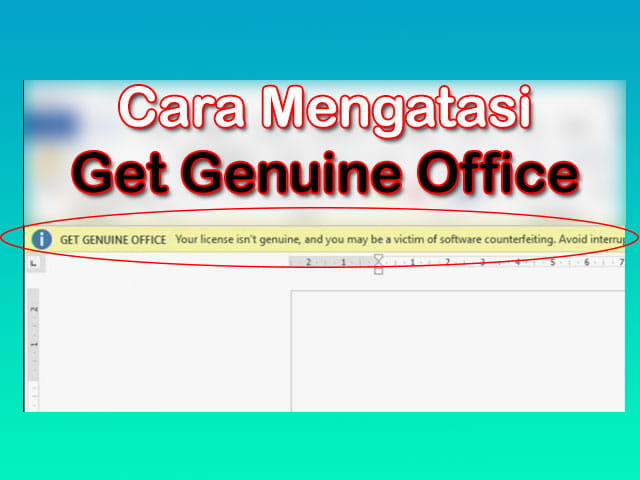
Memang tidak jarang pengguna Microsoft Office yang saat membuka aplikasi Word, Excel, PPT, dan lainnya muncul jendela Why risk it? Get genuine Office atau There’s a problem with your Office lincense. Selain itu, saat sudah masuk ke halaman dokumen, dibagian atas juga muncul tulisan Your license isn’t genuine, and you may be a victim of software counterfeiting.

Jika muncul notifikasi tersebut, memang tidak membatasi fitur dari Microsoft Office yang terinstall di Laptop anda. Dengan kata lain, meskipun muncul notif Get Genuine Office tersebut, aplikasi seperti Word, Excel, dan PPT tetap bisa digunakan dengan normal. Akan tetapi, jika notifikasi tersebut muncul terus menerus setiap kali anda menjalankan aplikasi Office, maka tentu bisa mengganggu dan membuat kurang nyaman sehingga perlu dihilangkan.

Penyebab Muncul Tulisan Get Genuine Office

Sebagaimana yang sudah diketahui bahwa jika anda ingin terus menggunakan aplikasi Word, Excel, PPT, dan lainnya maka anda harus melakukan aktivasi Microsoft Office yang terinstall di Laptop. Ada banyak cara yang bisa dilakukan untuk mengaktifkan Office, bisa dengan lisensi original maupun dengan menggunakan aktivator online dengan CMD atau pakai aplikasi KMS.

Jika anda melakukan aktivasi menggunakan lisensi atau product key yang original, maka tidak akan muncul notifikasi tersebut. Notifikasi Get Genuine Office akan muncul jika anda mengaktivasi Office menggunakan aktivator, entah itu pakai CMD maupun aplikasi KMS seperti KMS Pico, KMS Auto, dan lainnya.

Dengan kata lain, jika tidak ingin muncul notifikasi tersebut, maka salah satu cara terbaik adalah anda harus mengaktivasi Office 2016, 2019, atau 2021 menggunakan lisensi original. Namun, jika anda tidak memiliki lisensi yang resmi, maka tidak usah khawatir karena anda tetap bisa menghilangkan atau menghapus notifikasi Get Genuine Office tersebut meskipun sudah diaktivasi menggunakan aktivator via CMD maupun aplikasi KMS.

Cara Menghilangkan Notifikasi Get Genuine Office 2016, 2019, 2021

Seperti yang sudah dikatakan sebelumnya bahwa meskipun anda tidak menggunakan lisensi original untuk melakukan aktivasi, anda tetap bisa menghilangkan tulisan Get Genuine Office. Anda bisa mengatasi masalah tersebut pada Microsoft Office 2016, 2019, maupun 2021.

1. Cara Mengatasi Get Genuine Office 2016 dan 2019

Jika anda menggunakan Microsoft Office 2016 atau 2019 dan muncul notif Get Genuine Office, maka silahkan lakukan langkah-langkah berikut untuk menghilangkan notifikasi tersebut:

  1. Pertama-tama, pastikan Laptop anda tersambung ke jaringan internet.
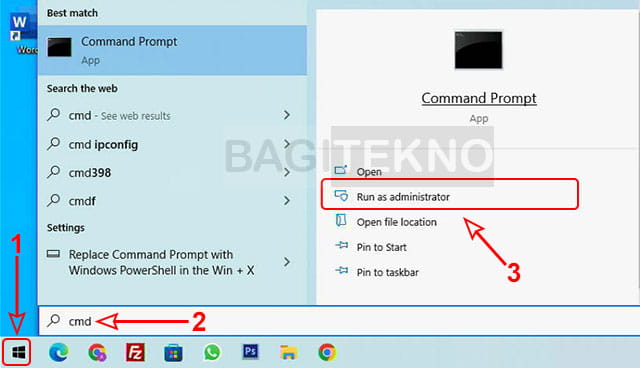
  2. Kemudian, silahkan buka CMD sebagai admin (Run as administrator).
    menjalankan CMD untuk mengatasi notifikasi Get Genuine Office 2016 2019 2021
  3. Pada jendela User Account Control, silahkan klik Yes untuk lanjut.
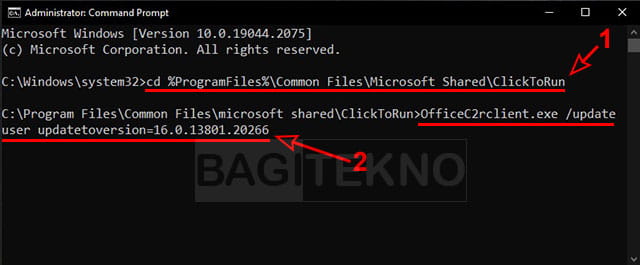
  4. Kemudian, silahkan ketikkan atau Copy perintah berikut lalu Paste di jendela CMD, lalu Enter.
    cd %ProgramFiles%\Common Files\Microsoft Shared\ClickToRunCopy
  5. Setelah itu, ketikkan atau Copy lagi perintah berikut lalu Paste di jendela CMD, lalu tekan Enter.
    OfficeC2rclient.exe /update user updatetoversion=16.0.13801.20266Copy

    cara mengatasi notifikasi Get Genuine Office 2016 dan 2019

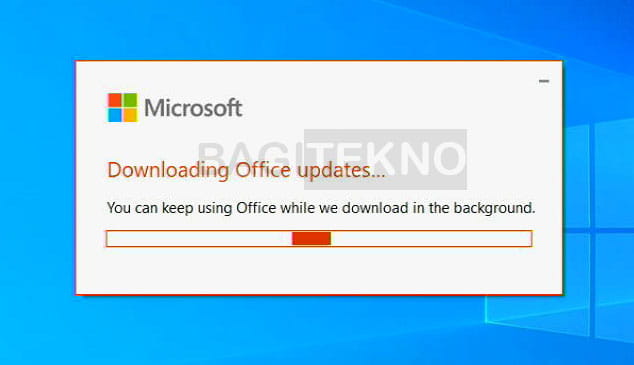
  6. Setelah itu, Microsoft Office anda akan melakukan update yang akan butuh waktu lumayan lama, jadi silahkan tunggu hingga selesai.
    cara menghilangkan tulisan Get Genuine Office Word 2016 dan 2019
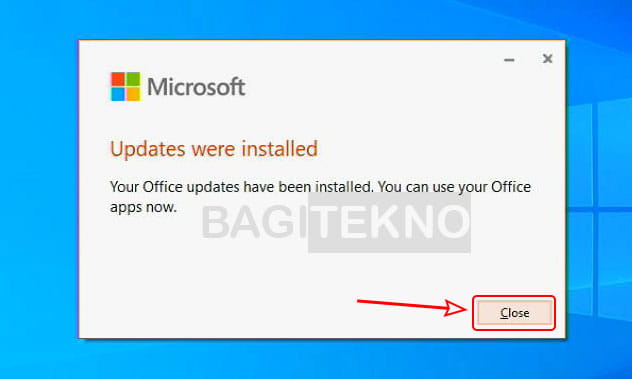
  7. Jika proses Update Office sudah selesai, akan muncul keterangan Updates were installed, silahkan klik Close.
    Cara menghilangkan tulisan Get Genuine Office 2016 dan 2019
  8. Selanjutnya, silahkan buka salah satu produk Office, misalnya Microsoft Word.
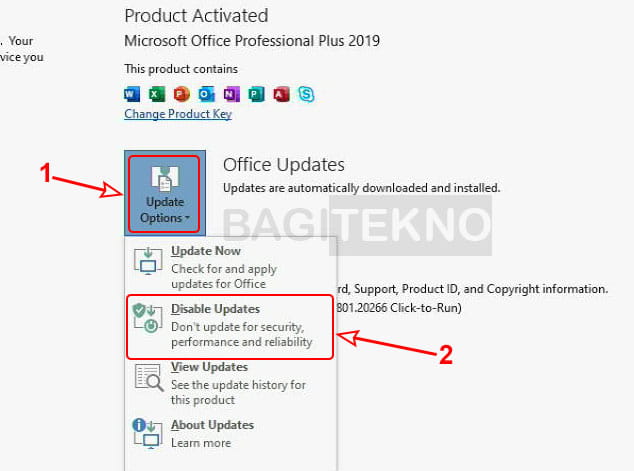
  9. Kemudian, pada aplikasi Office tersebut, silahkan klik menu File, lalu klik Account.
  10. Setelah itu, silahkan ubah bagian Update Options menjadi Disable Updates.
    Mematikan update otomatis Microsoft Office
  11. Pada jendela User Account Control, klik Yes untuk konfirmasi.
  12. Terakhir, anda sudah bisa menutup jendela CMD dan aplikasi Office.

Setelah anda melakukan langkah-langkah di atas, maka seharusnya sekarang Office 2016 atau 2019 anda tidak lagi menampilkan tulisan Get Genuine Office. Dengan demikian, sekarang anda sudah bisa menggunakan semua produk Office dengan nyaman karena tidak ada lagi notifikasi yang mengganggu.

2. Cara Mengatasi Get Genuine Office 2021

Jika anda ingin menghilangkan notifikasi Get Genuine Office pada Microsoft Office 2021, maka silahkan ikuti langkah-langkah berikut:

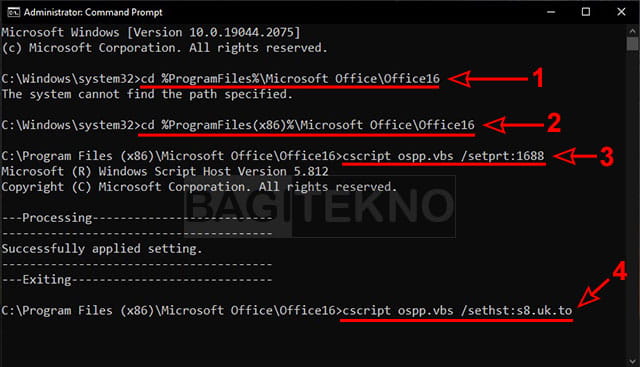
  1. Pertama-tama, silahkan buka CMD sebagai admin (Run as administrator).
  2. Pada jendela User Account Control, silahkan klik Yes.
  3. Selanjutnya, ketikkan atau Copy perintah berikut lalu Paste pada jendela CMD, kemudian Enter.
    cd %ProgramFiles%\Microsoft Office\Office16
  4. Jika muncul keterangan The system cannot find the path specified, ketik atau Copy lagi perintah berikut lalu Paste di jendela CMD, kemudian Enter.
    cd %ProgramFiles(x86)%\Microsoft Office\Office16
  5. Setelah itu, silahkan ketikkan atau Copy perintah berikut lalu Paste pada jendela CMD, kemudian Enter.
    cscript ospp.vbs /setprt:1688
  6. Selanjutnya, ketikkan atau Copy lagi perintah berikut lalu Paste di jendela CMD kemudian Enter.
    cscript ospp.vbs /sethst:e8.us.to

    cara menghilangkan notifikasi atau tulisan Get Genuine Office 2021

  7. Terakhir, silahkan tutup jendela CMD tersebut.

Setelah anda melakukan langkah-langkah di atas, maka seharusnya Microsoft Office 2021 anda sudah tidak lagi menampilkan notifikasi Get Genuine Office.

Penutup

Demikian cara mengatasi atau menghilangkan notifikasi dan tulisan Get Genuine Office pada Microsoft Office 2016, 2019, atau 2021. Jadi, jika anda merasa terganggu denan adanya notifikasi tersebut, maka silahkan hilangkah dengan cara di atas, sesuai dengan Office berapa yang anda gunakan.


sumber : https://www.bagitekno.net/office/cara-menghilangkan-get-genuine-office.html


Konversi ke PDF dari Word Beserta Bookmarks-nya

Konversi ke PDF dari Word Beserta Bookmarks-nya

No Comments

Konversi ke PDF dari Word Beserta Bookmarks-nya

Portable Document Format (PDF) merupakan salah satu jenis file terkenal untuk membaca dokumen. File ini berisi dokumen yang identik dengan naskah cetak. Hampir kebanyakan platform dari desktop hingga mobile dapat membaca jenis file ini.

Microsoft Word (MS Word) merupakan text editor terkenal dari Microsoft. Salah satu fasilitas pada MS Word yang sangat membantu adalah Automatic Table of Contents (TOC). Dengan mengeset Heading tertentu, secara otomatis MS Word akan mengisi daftar isi di lokasi tertentu di bagian awal, termasuk juga daftar gambar dan tabel.

PDF reader kebanyakan memiliki fasilitas untuk me-link daftar isi dengan kontennya lewat fasilitas bookmark. Bookmark bisa diisi manual dengan create bookmark atau secara otomatis ketika konversi dari MS Word ke PDF. Postingan ini menunjukan bagaimana cara mengkonversi MS Word ke PDF disertai dengan bookmark.

Save As

Cara tercepat adalah dengan fasilitas Save As yang ada pada MS Word. Namun sedikit utak-atik karena tersembunyi.

Di bawah pilihan PDF (*.pdf) tekan More Options .. untuk membuka jendela lanjutan. Tekan Option untuk memilih Bookmark.

Pada checklist Create Bookmarks using dilanjutkan memilih heading.

Tekan Ok dilanjutkan dengan Save. Selesai sudah, silahkan coba akses PDF, misal dengan Foxit PDF Reader.

Lihat, bookmarks di kiri muncul secara otomatis. Fasilitas ini memudahkan membaca karena dapat langsung mengarah ke sub-bab tertentu dengan mengklik bookmarknya. Sekian semoga bermanfaat.


sumber : https://rahmadya.com/2022/09/22/konversi-ke-pdf-dari-word-dengan-bookmark/


Cara Membersihkan Protection History di Windows Defender

No Comments

Windows Defender merupakan anti-malware bawaan di Windows 10 dan juga 11. Kemampuannya dalam hal mendeteksi pun cukup handal, dan bisa dikatakan setara dengan program keamanan pihak ketiga.

Sekedar informasi, setiap kali Windows Defender mendeteksi file yang dicurigai sebagai malware, maka akan dicatat pada halaman yang bernama Protection History, kamu bisa lihat pada gambar dibawah ini.

cara membersihkan protection history

Sayangnya, Microsoft tidak menyediakan opsi menu atau tombol untuk menghapus catatan pada halaman Protection History. Tapi, kita bisa menggunakan sebuah trik jika kebetulan ingin membersihkannya.

Dan berikut adalah caranya…

Membersihkan Protection History di Windows Defender

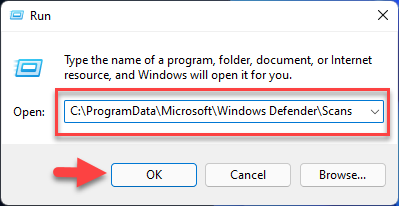
Pertama - Buka Run command dengan menekan kombinasi tombol Win + R pada keyboard. Lalu kemudian masukkan perintah dibawah ini.

C:\ProgramData\Microsoft\Windows Defender\Scans

Setelah itu klik tombol OK.

membersihkan protection history

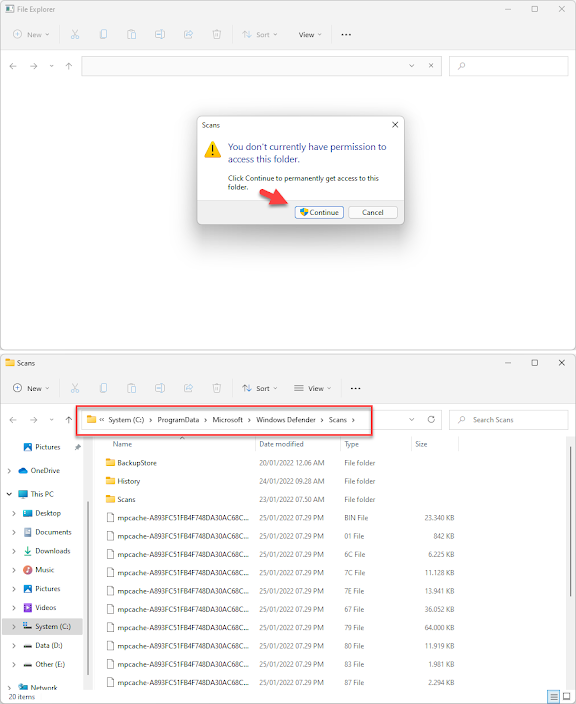
Kedua - Pada pesan peringatan yang muncul, pilih Continue untuk melanjutkan dan membuka folder Scans di File Explorer.

membersihkan protection history di windows defender

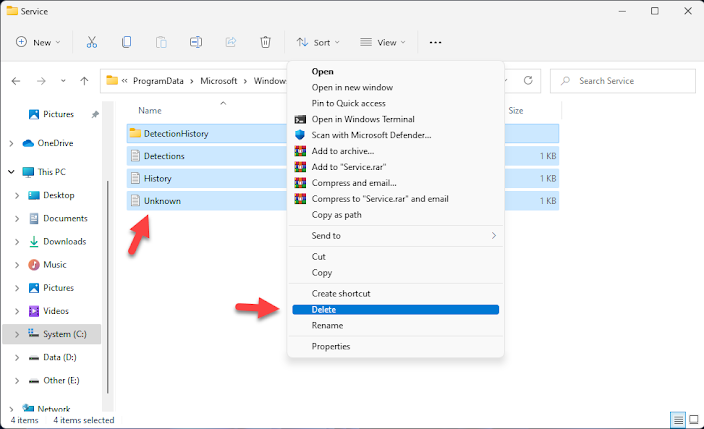
Ketiga - Buka folder History, lalu buka lagi folder Service. Disini kamu akan melihat beberapa folder dan juga file seperti gambar dibawah ini.

menghapus protection history

Keempat - Hapus semua yang ada pada folder ini. Caranya, pilih semua file dan folder dengan Ctrl + A, lalu klik kanan dan pilih Delete.

cara menghapus protection history

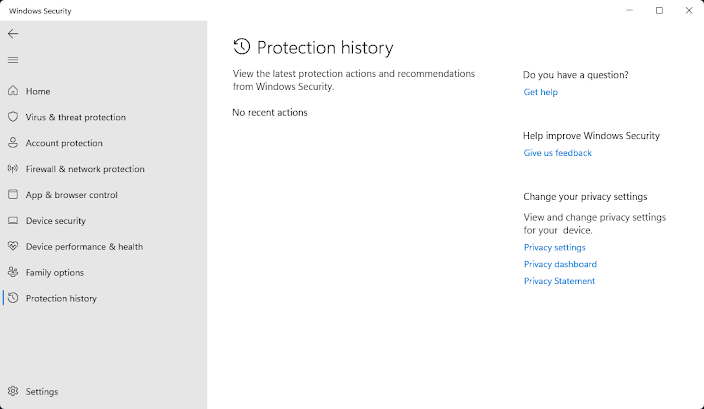
Oke, sampai disini kamu bisa menutup File Explorer, lalu kemudian buka Windows Defender dan lihatlah pada halaman Protection History. Semua catatan akan dihapus, dan sekarang halaman terlihat bersih seperti gambar dibawah ini.

menghapus protection history di windows defenderSumber : https://www.devatakomputer.web.id/2022/01/membersihkan-protection-history-windows-defender.html

Penyebab Masalah Laptop Sering Sleep Sendiri pada Windows

No Comments

Penyebab Masalah Laptop Sering Sleep Sendiri pada Windows


Berbicara tentang masalah pada perangkat teknologi seperti laptop tidak akan ada habisnya. Setiap brand laptop memiliki kelebihan dan kekurangan masing-masing. Sebagai pengguna sering sekali menjumpai masalah baik itu dalm software maupun hardware, dan kali ini artikel ini akan berbicara dengan ringkas tentang masalah spesifik laptop yang sering sleep sendiri.
Penjelasan penyebabnya akan dimulai dari kemungkinan masalah yang sepele hingga yang fatal.
Masalah laptop sering ke-sleep sendiri merupakan hasil pengalaman author, dan penjelasan dari ahli service laptop yang pernah author temui.

1. Driver Laptop Tidak Kompatibel

Salah satu penyebab laptop sering ke-sleep sendiri bisa disebabkan dari software driver yang digunakan laptop kurang/tidak kompatibel pada Sistem Operasi (OS) Windows laptop anda. Solusi yang dilakukan melakukan update driver atau install ulang OS Windows laptop anda dan gunakan sistem operasi yang sesuai dengan driver laptop anda.

2. RAM Eksternal telah Usang atau Rusak

Ini juga sangat berpengaruh pada laptop yang sering ke-sleep sendiri tanpa melakukan perintah sleep oleh si pengguna. Jika laptop anda menggunakan RAM tambahan, pastikan RAM tersebut masih dalam kondisi baik. Untuk mengatasinya coba lepaskan RAM dan bersihkan bagian kuningan dengan lap kering lalu pasang kembali. Pengaruh RAM eksternal terhadap performance laptop memang tidak bisa dipandang remeh, karena RAM yang tidak kompatibel dengan laptop bisa saja mengakibatkan laptop anda tidak dapat dinyalakan dan sering sleep sendiri. Sebagai saran, jika anda ingin melakukan penambahan RAM pastikan RAM yang akan dipasang telah kompatibel dan bukan RAM bekas (cabutan).

3. Circuit Motherboard Mengalami Kerusakan

Hal ini merupakan masalah yang cukup fatal yang bisa menyebabkan laptop anda sering ke sleep sendiri. Untuk memastikan penyebab dari masalah ini, anda perlu datang ke ahli service laptop untuk memeriksa letak kerusakannya. Dan untuk mengatasi masalah ini, sangat kecil peluang untuk memperbaiki dan terlalu banyak resiko pada kerusakan disistem lainnya.

4. Kerusakan pada Chipset Laptop

Masalah ini juga termasuk masalah yang sangat fatal, karena penyebabnya sudah berada dibagian jeroan laptop anda, untuk memperbaiki perlu merogoh kocek yang cukup dalam. Dan terlalu banyak resiko untuk memperbaiki apabila memang chipset adalah penyebab masalah laptop yang sering ke sleep sendiri. Sebelum anda mendapatkan masalah ini sebagai saran saja untuk menghindari kerusakan chipset, hindari meletakkan laptop di atas kasur atau tempat yang permukaan yang tidak rata yang memungkinkan lubang pembuangan udara laptop tersumbat. Apabila lubang kipas laptop tertutup, proses sirkulasi panas akan mengendap di dalam laptop anda, sehingga bisa membuat chipset overheat.

Mungkin itu saja empat kemungkinan penyebab dari masalah laptop sering sleep sendiri tanpa melakukan perintah sleep melalui keyboard atau command OS. Untuk menentukan penyebab utama laptop anda sering sleep sendiri, lakukan konsultasi dengan ahli service laptop dan jangan coba-coba untuk membongkar laptop tanpa dasar pengetahuan dan keterampilan.

Sumber : https://www.mrtekno.net/2019/01/penyebab-masalah-laptop-sering-sleep-sendiri.html

Cara Update Database Offline Eset Nod32 Antivirus

No Comments

 Cara Update Database Offline Eset Nod32 Antivirus


Cara cepat update eset no32 antivirus secara offlineAnda Cukup copy paste aja database nya punya teman, lalu update secara Offline di komputer anda. 
Kalau belum punya databasenya bisa download dulu updatean Database Eset Nod32 dibawah ini :
1. Update tanggal 18 Desember 2022. download
 
Langkah - Langkah Update  Database Nod32 antivirus secara Offline.
1. Setelah berhasil download tinggal di Extrak File-nya karena bentuknya ZIP. jangan lupa copy alamatnya.

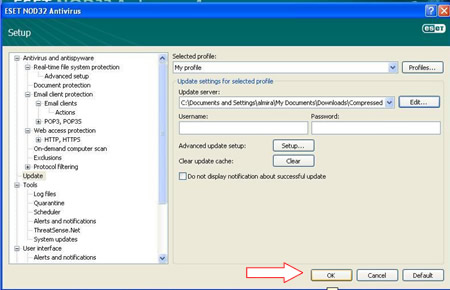
2. Buka Antivirus Eset Nod32, Pilih Change lihat anak panah.

3. Klik Setup, lalu Advanced Setup.

4. Klik Update, kemudian Edit

5. Copy kan Alamat lokasi databes hasil downlod yang sudah di extrak tadi, lalu klik Add, dan OK

6. Klik Ok

7. Klik Update Virus signatur database.

8. Proses Update sedang Berjalan


9. Klik OK

Database sudah terupdate...

Mudah bukan ...!
 
 
sumber : http://mirakom.blogspot.com/2016/04/cara-update-database-offline-eset-nod32.html

CARA MEMBUAT LIVE CHAT DI BLOG ATAU WEBSITE

No Comments

Fitur chating secara umum di gunakan untuk komunikasi antara minimal 2 orang atau lebih. Chatting biasanya digunakan untuk kebutuhan saling mendapat informasi yang di inginkan. Pada halaman situs website perlu di berikana salah satu fitur untuk mendukung komunikasi antara pengelola webiste/blog dengan pengunjung dengan tujuan ketika ada hal yang perlu di mengerti oleh pengunjung.

Pada sebuah situs website/blog yang baik penggunaan fitur live chatting dapat menambah kedekatan untuk silaturahmi antara pengujung dengan pengelola situs website yang sebelumnya hanya bisa berkomunikasi dengan cara memberikan komentar disalah satu postingan blog.

Untuk website yang di khususkan untuk berjualan fitur live chat ini wajib di berikan. Kenapa ? Karena untuk situs website bisnis menjual jasa maupun barang sebagai layanan tanya jawab , penawaran mengenai produk yang di jual dan melakukan pembelian. Dengan menggunakan fitur live chat pada toko online maka secara langsung dapat meningkatkan kepuasan pengunjung.

Saat ini telah banyak metode yang digunakan untuk membuat fitur live chattig, dapat di buat dengan melukan pengkodean dari awal sesuai proses bisnis yang ada maupun dengan menggunakan pihak layanan penyedia ke – 3. Kabar baiknya ada penyedia layanan live chat yang dapat digunakan gratis dengan fitur tertentu dan juga dapat melakukan pembayaran untuk fitur yang lebih menarik lagi.

Cara Memasang LiveChat di blogger atau situs Website.

Langkah ke – 1 

Untuk membuat fitur live chat dengan pihak ke – 3 dapat menggunakan salah satu layanan yang di berikan oleh tawk.to. saya memilih ini setelah bereksperimen dengan beberapa penyedia yang lain, sepertinya lebih nyaman untuk website ini.


Silahkan kunjungi website  https://www.tawk.to/, dan lakukan pendaftaran apabila belum mempunyai akun di tawk.to.


Silahkan lengkapi kolom pendaftaran sesuai identitas asli anda yang meliputi nama lengkap, email dan kata sandi. Apabila semua kolom sudah terpenuhi silahkan klik SIGN UP FOR FREE.
Langkah ke – 2
Setelah anda melakukan pendaftaran langkah berikutnya silahkan buka email yang di buat untuk mendaftaran dan lakukan konfirmasi terhadap akun anda. Penting : Ketika email dari https://www.tawk.to/ belum masuk jangan mengulangi pendaftaran ulang tapi tunggu sampai pesan masuk di email anda.

Langkah ke – 3 

Setelah pesan sudah masuk, silahkan lakukan konfirmasi dan anda akan di bawa di halaman pengaturan awal , terdapat 4 Konfigurasi yaitu pemilihan bahasa, Informasi website, Pengelola member dan Pemasangan widget. Di bawah ini pengaturan bahasa, saya memilih bahasa Indonesia.


Setelah di pilih bahasa yang ingin digunakan maka akan di bawa mengenai detail website, silahkan isikan nama situs anda beserta alamat URL anda.   Setelah itu silahkan klik next dan isikan member yang ingin mengelolanya dan install widget.

Langkah ke – 4

Setelah widget berhasil di install selanjutnya anda akan di arahkan ke halaman utama(dashboard) twak akun anda.


Untuk mengambil kode yang telah diberikan dengan cara memilih menu pengaturan/ tombol gear di bagian “sidebar” sebelah kiri. Silakan buka fitur pengaturan. Pada halaman pengaturan ada beberapa konfigurasi yang bertujuan mengatur live chat anda, Salah satu nya pengaturan mengenai tampilan baik warna maupun jenis chatting. Silahkan copy kode yang di berikan oleh https://www.tawk.to/ akun anda.


Langkah ke – 5

Memasang widget https://www.tawk.to/ live chat di blogger, untuk pengguna blogspot silahkan buka halaman layout pada halaman admin dan tambahkan widget berupa HTML kemudian paste kan kode tadi di sana.


Setelah itu silahkan klik Save dan klik save arrangement.

Langkah ke – 6

Silahkan membuka situs blog anda dan lihat hasilnya. Apabila anda mengikuti langkah-langkah di atas pasti berhasil.


Semoga berhasil dan bermanfaat ...
 
 
sumber : https://www.alitamami.my.id/2021/07/cara-membuat-live-chat-di-website-atau.html
diakses : tanggal 1 September 2022